在 TradingFlow Rank 中创建自定义公式列
TradingFlow Rank 现在允许付费用户为 Contracts 与 Symbols 创建逐行数值列,使用获准字段完成校验,并将公式定义保存在 Saved View 中。
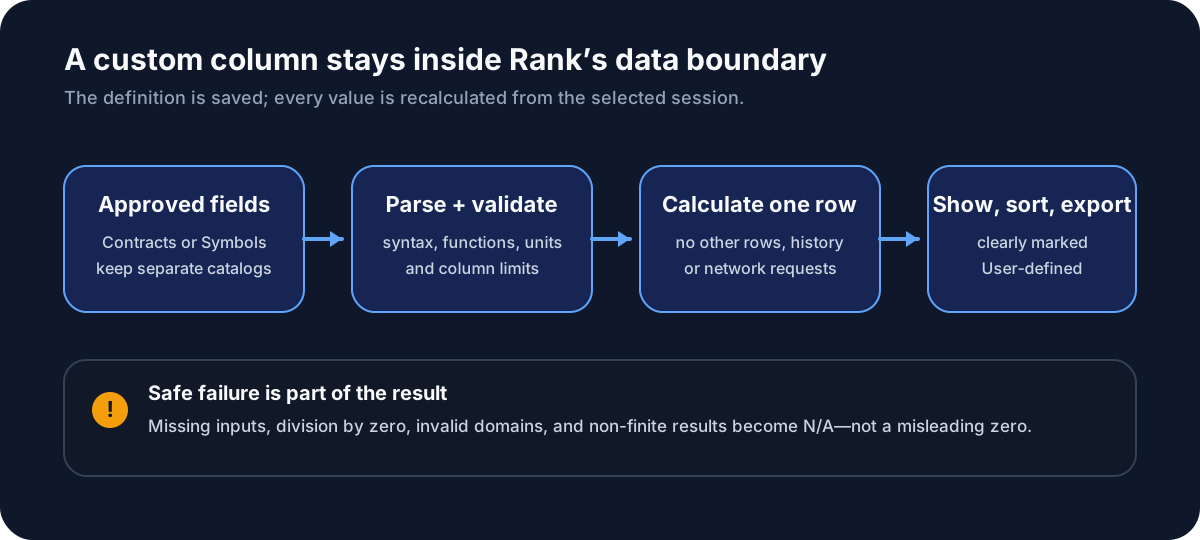
每位交易者最终都会形成一些希望放在标准指标旁边的计算:每单位未平仓量对应的权利金、波动率差值,或者简单的流动性筛选。Rank 自定义公式列让你可以直接在表格中构建这些计算,同时不会把 Rank 变成任意电子表格,也不会削弱它的数据规则。
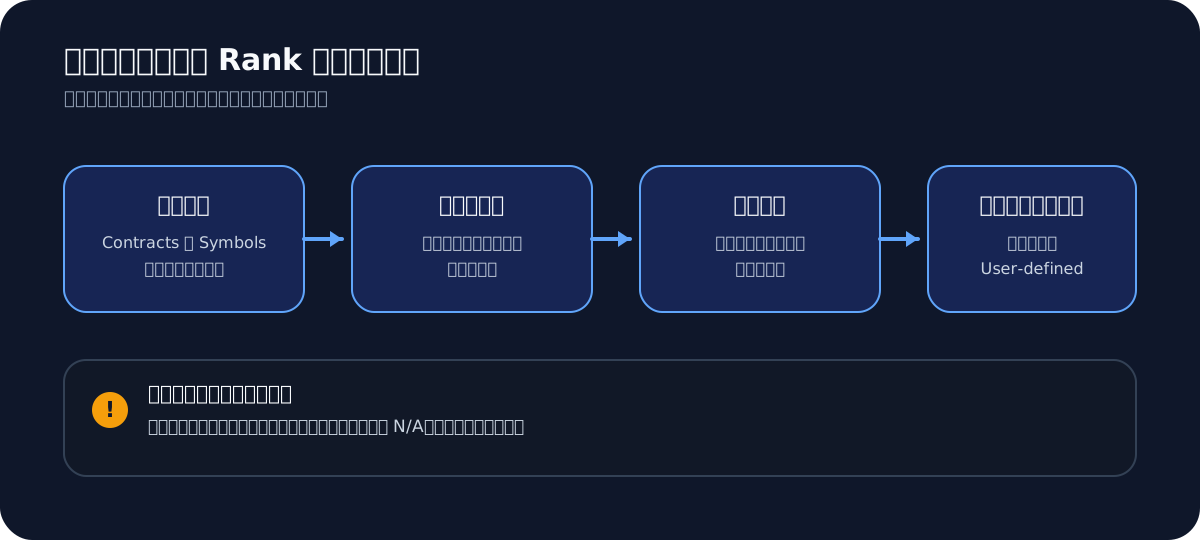
Contracts 与 Symbols 各自拥有独立的公式字段目录。公式定义会随当前 Rank Saved View 保存,而页面上的每个数值都会根据所选交易日的标准行重新计算。
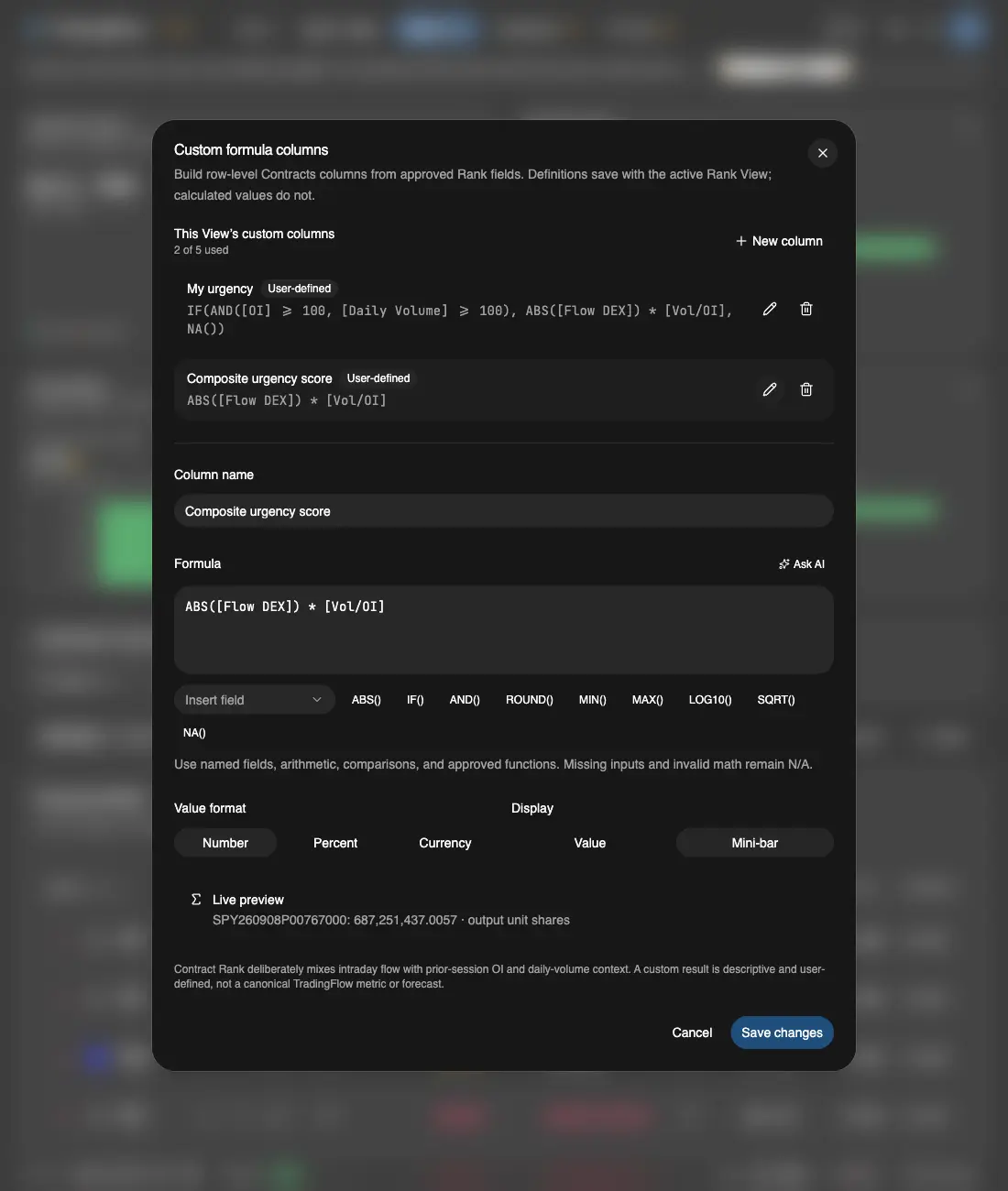
2026 年 9 月 8 日测试版本:正在编辑已有的 Contracts 公式。完整编辑器展示了铅笔操作、表达式、格式、实时预览以及右下角的 Save changes。图中市场数值仅用于说明,不代表预测。
Contracts 与 Symbols 使用独立的公式
你可以为 Contracts 创建最多五个自定义数值列,也可以为 Symbols 单独创建最多五个。两个字段目录保持独立,因为两种 Rank 视图回答的问题不同:
- Contracts 公式可以使用 Premium、OI、Daily Volume、Flow DEX、Net DEI、Delta、IV 和 Vol/OI 等逐行字段。
- Symbols 公式可以使用 IV30、RV20、RV30、Net DEX、权利金汇总、IV Rank、skew、市值和平均成交量等全链或标的字段。
- Contracts 公式不能静默引用 Symbols 独有字段;两个目录也都不会开放分类字段或抽屉专属结构。
这种分离延续了 Rank 工作台教程中的标准数据范围:Contracts 对有成交的合约排名,Symbols 对完整标的目录排名。
先打开自定义列编辑器
编辑器位于当前 Rank 表格中,而不是 Saved Views 内。使用付费权限时:
- 打开 Rank Contracts 或 Rank Symbols。
- 在表格工具栏中选择 Columns。这个控件位于当前表格的右上方。
- 在 Columns 弹出菜单底部选择 Custom columns (0)。创建列后,括号内的数量会变化。
- Custom formula columns 模态框打开后,选择 New column 进入编辑器。已有列也会显示在同一个模态框中,并提供编辑与删除操作。
Columns 控件跟随当前 Rank 标签页:Contracts 会打开 Contracts 字段目录,Symbols 会打开 Symbols 字段目录。如果看不到 Custom columns,请确认你已使用付费权限登录。
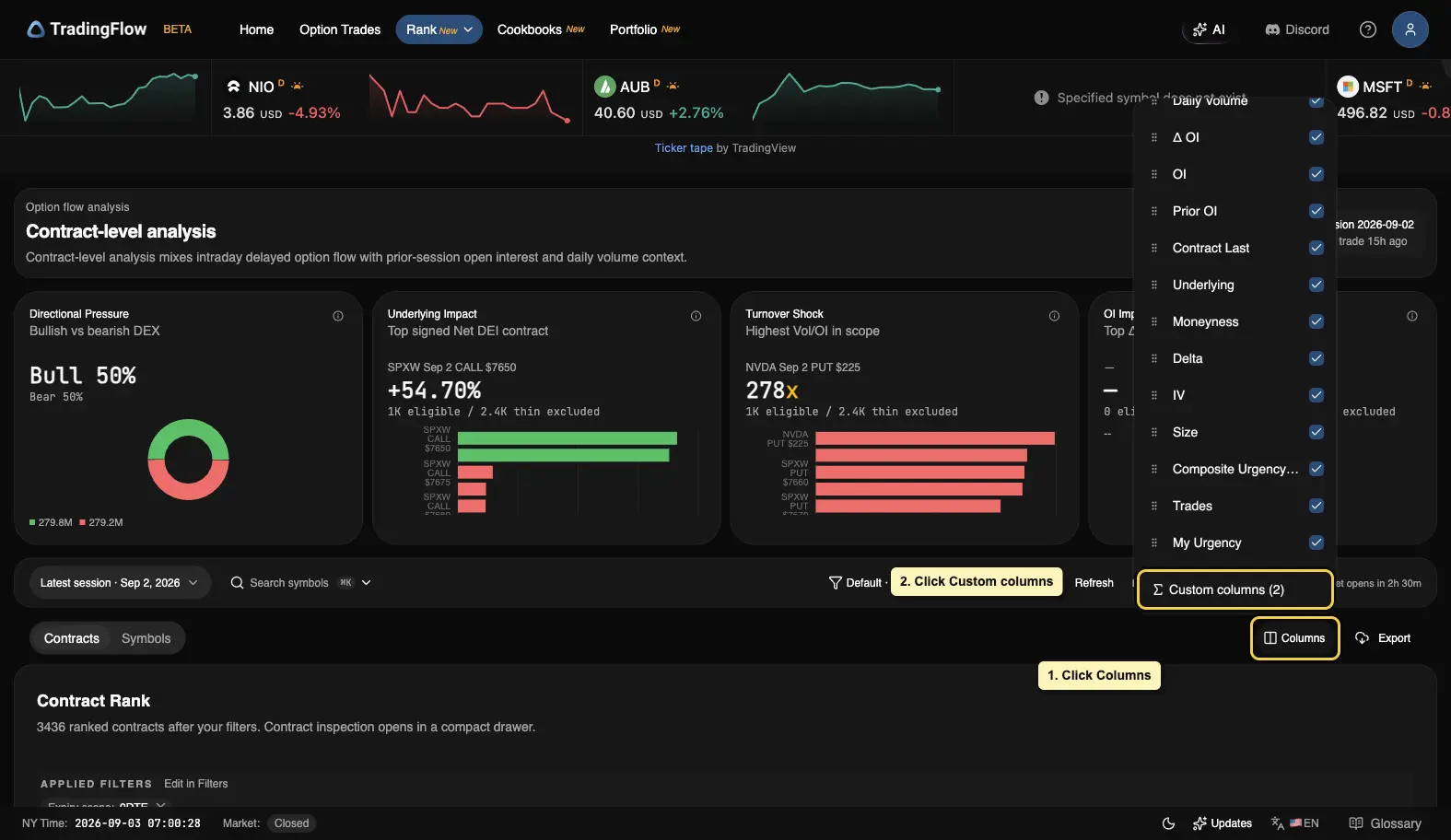 测试版本中的入口:1:在当前表格工具栏点击 Columns;2:在弹出菜单底部选择 Custom columns (数量),打开模态框。
编写并预览公式
编辑器支持常见算术、比较、括号,以及一组紧凑的数值函数,包括 ABS、IF、AND、OR、NOT、ROUND、MIN、MAX、LOG10、SQRT 与 NA。
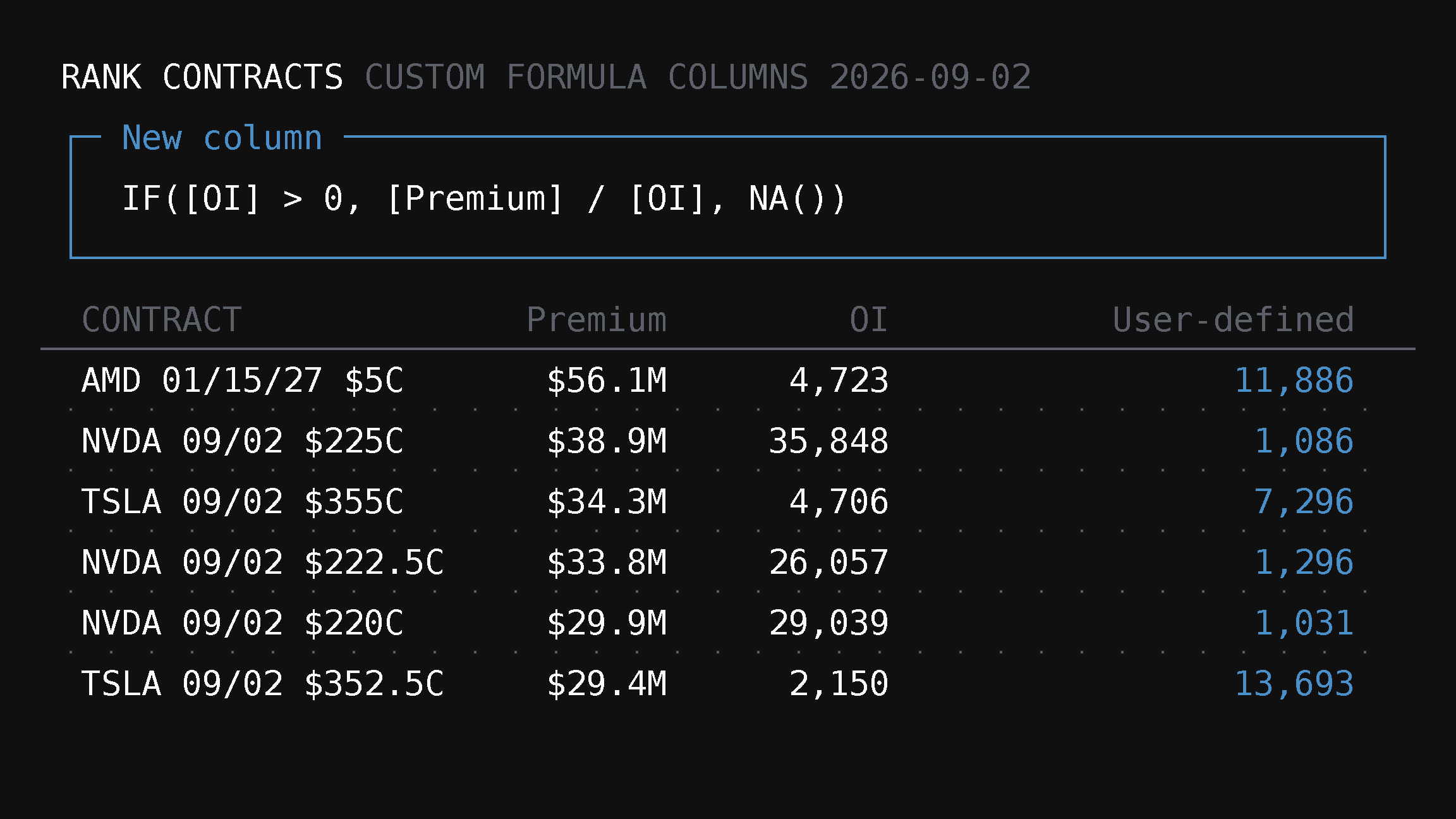
例如,下面的草稿计算每单位 OI 对应的 Premium,并在 OI 不可用或为零时明确返回 N/A:
IF([OI] > 0, [Premium] / [OI], NA())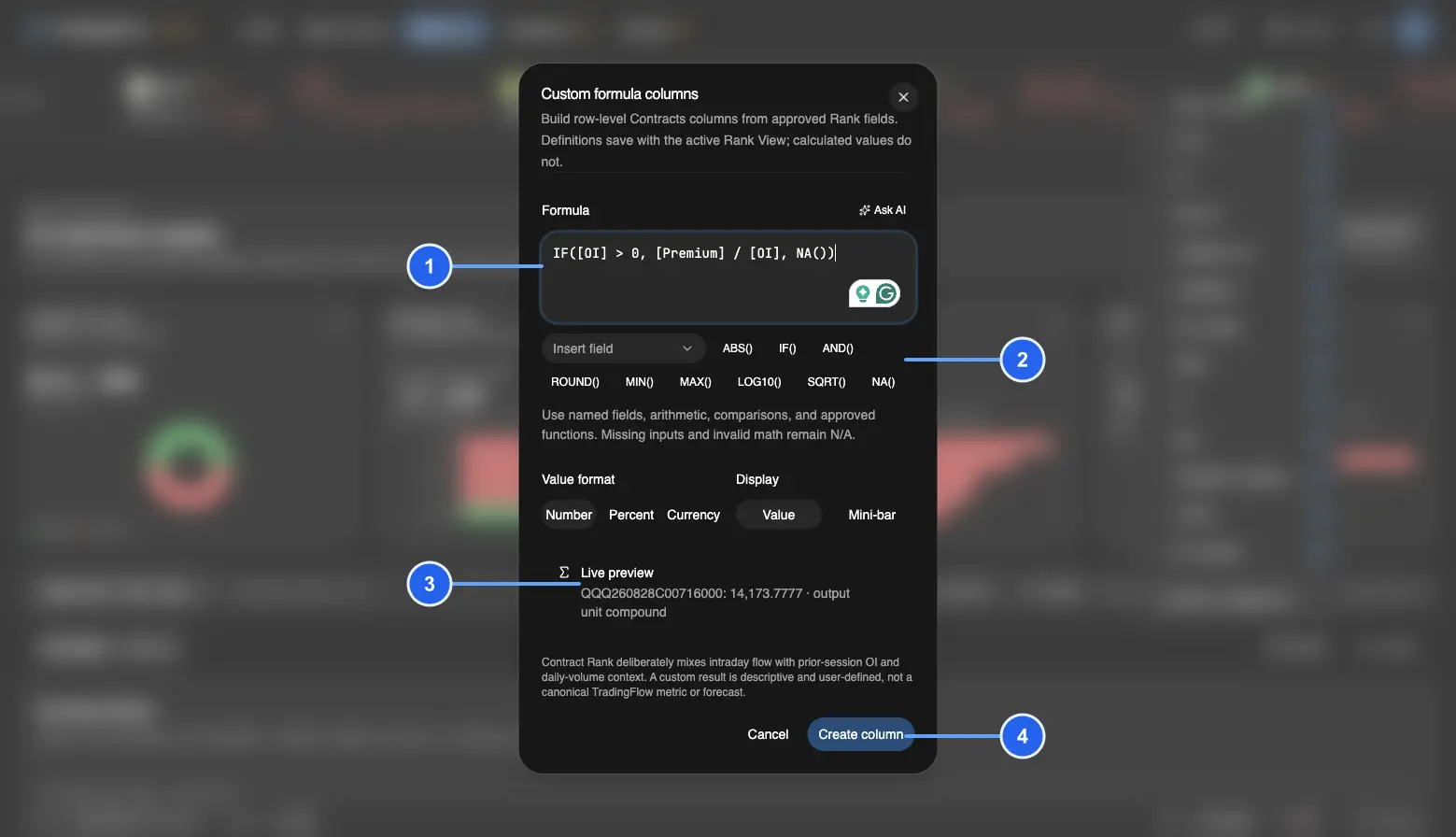
1:表达式使用具名字段。2:编辑器只提供获准字段与函数。3:Live preview 让你在保存前检查结果。4:Create column 是明确的用户操作。
在允许创建之前,编辑器会检查语法、字段可用性、函数参数、输出类型与单位。你可以选择 number、percent 或 currency 格式,并将结果显示为数值或 mini-bar。自定义表头始终标记为 User-defined,因此不会伪装成 TradingFlow 标准指标。
创建新列,或保存已有列的修改
创建新列时,选择 New column,输入不重复的名称和有效表达式,检查预览,然后点击编辑器底部的 Create column。修改已有列时,点击它的铅笔图标,调整名称、表达式、格式或显示方式,再点击 Save changes。仅在编辑器中输入内容不会应用草稿。
如果按钮不可用,请检查校验提示、列名以及是否存在重名错误,修正后再保存。预览显示 N/A 可能只是因为示例行缺少输入或计算结果无效,并不一定说明表达式本身不合法。每个标签页最多有五个自定义列;达到上限后,可以编辑已有列,或先删除一个再添加。
在小屏幕上,可以在编辑器内部滚动查看字段和预览;创建或保存按钮位于底部操作区。如果按钮被裁切或无法触达,这是布局问题,并不表示需要到 Saved Views 管理器中保存公式。
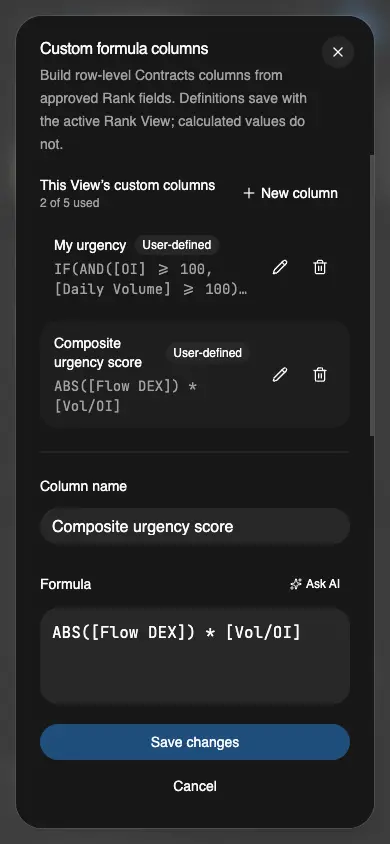
2026 年 9 月 8 日测试版本,390 × 844 移动端视口:表单内部可滚动,Save changes 和 Cancel 保留在底部操作区。
确认修改已经保存
Create column 和 Save changes 会把公式定义应用到当前表格,随后 TradingFlow 会自动将它连同格式和显示设置保存到当前 Saved View。每次修改公式后,无需另建一个 Saved View。
请检查 Saved Views 控件旁的保存状态。如果显示 Save failed,点击 Retry,并在确认保存成功后再依赖刷新页面来恢复修改。表格已经显示新数值,本身并不能证明账户保存成功。
隐藏列会保留公式,Reset presentation 也会保留公式定义。要移除公式,需要使用独立的删除操作并确认。
这条边界保护什么
Rank 公式使用每一行自身的输入,独立计算该行结果。它不能执行 JavaScript 或 SQL,不能访问网络、读取其他行、跨历史交易日回看,也不能改变表格包含哪些行。跨行聚合、多交易日研究与全链连接仍属于 Cookbook Recipe 的职责,而不是表格公式行为。
缺失输入、除以零、无效函数域和非有限结果都会显示 N/A,并排在有限数值之后;它们绝不会变成误导性的零。排序针对所有筛选后的行,而不只是当前页。CSV 导出得到计算结果,而不是可执行的电子表格公式。
如果 Contracts 暂时回退为逐页加载数据,自定义数值仍然可见,但在完整交易日快照恢复前,自定义排序不可用。表格会说明这一限制;修改公式无法解决数据加载回退问题。
系统保存公式定义和显示设置,不保存计算后的市场数值。因此,重新打开历史交易日时,同一个定义会针对该交易日保留的行重新计算。
让 AI 协助,但保留最终决定
公式编辑器提供 Ask AI,用于协助起草或修复表达式。助手只会收到所选 Rank 层级的获准字段目录与当前草稿。普通公式帮助不会发送 Rank 行;只有在你明确标注某个公式单元格时,才会附加该结果及其依赖输入。
AI 可以返回通过校验的提案,但不能直接创建、保存或删除列。你需要选择 Use draft,检查编辑器与 Live preview,然后自行决定是否保存。付费权限、AI 同意、Credits 与常规助手 rollout 仍然适用。
亲自尝试
- 使用付费权限打开 Rank Contracts 或 Rank Symbols。
- 在当前表格中选择 Columns,然后选择 Custom columns (数量) 与 New column。
- 命名列、插入获准字段并编写表达式。
- 检查校验结果、单位信息与实时行预览。
- 选择格式和显示方式,然后点击 Create column;编辑已有列时点击 Save changes。
- 确认 Saved View 保存成功后,再对该列排序、显示或隐藏并导出;定义会保留在当前 Saved View 中。
自定义公式帮助你表达可重复的研究视角,但不会把计算变成预测或建议。可从 TradingFlow App Home 进入 Rank,构建真正对应当前研究问题的列。
相关文章
Filter GEX wall flow by horizon: All and 0DTE in Rank
Rank Contracts now separates all-expiration and exact-0DTE Wall Flow filters, so paid users can narrow the same-session evidence to the horizon they are researching.
Get your TradingFlow recipes by email every trading day
Pick an official recipe and a time, and TradingFlow emails you a fresh data digest each U.S. trading day.
Connect Claude to TradingFlow without an API key
Claude now signs in to TradingFlow with your TradingFlow account. Add the connector once, then ask about live options flow from claude.ai, Claude Desktop, mobile, Cowork, or Claude Code without copying a key.